Google Workspace를 쓰는 소규모 조직이라면 한 사람의 저장공간 부족 알림이 곧 전사 요금제 변경 사유인지부터 확인해야 한다. 구매 화면의 사용자당 용량, 조직 전체의 공용 용량, 관리자가 설정한 개인별 한도를 구분하면 불필요한 지출과 갑작스러운 업무 제한을 함께 줄이는 판단이 가능하다.
10석이면 Starter 300GB, Standard 20TB
Google의 공식 상품 표시는 Business Starter가 사용자당 30GB, Business Standard가 사용자당 2TB다. 동일 요금제의 사용자 라이선스 10개를 유지하고 전체 용량이 부여된 조직이라면 각각 300GB와 20TB의 공용 스토리지에 해당한다. 여기에 별도 추가 스토리지는 포함하지 않았다. 이 수치는 상품 표시 단위를 그대로 곱한 결과다. Google Workspace 공식 요금제 비교
공용 스토리지는 라이선스가 제공하는 용량을 조직 차원에서 함께 사용하는 구조다. 사용자가 모두 정확히 30GB씩만 쓰도록 나뉘는 것은 아니며, 실제 개인별 사용 가능 범위에는 관리자 설정도 영향을 준다. 용량 공유와 파일 열람 권한도 구분해야 한다. 관리 콘솔의 저장용량 화면은 사용자별 사용량 요약을 보여주며, 그 화면에서 개인 파일 내용까지 열람하는 것은 지원하지 않는다. 조직 저장용량 확인 안내
신규 도입 시에는 지급 시점도 중요하다. 공식 안내는 공용 용량을 단계적으로 제공하며, 구독료 미화 30달러 결제 후 전체 한도로 늘어나고 반영에 최대 72시간이 걸릴 수 있다고 설명한다. 이는 추가 용량 상품의 가격이 아니다. 따라서 대량 이관 일정은 관리 콘솔에 실제 부여된 총량을 확인한 뒤 잡아야 한다. 저장용량 및 업로드 한도
먼저 세 서비스와 큰 사용자를 함께 점검한다
관리자는 관리 콘솔의 저장용량 메뉴에서 조직 총량과 Gmail·Drive·Photos 사용량을 확인하고, 사용량이 큰 사용자와 공유 드라이브를 따로 살펴볼 수 있다. 변경 사항이 이 화면에 반영되기까지 최대 24시간이 걸릴 수 있으므로 정리 직후 숫자만으로 성과를 확정하지 않는다. 관리 콘솔 확인 절차
조사표에는 측정일, 전체 사용량, 서비스별 사용량, 큰 파일의 업무 담당자, 다음 달 입고 예정 자료를 적는다. 공유 드라이브는 Drive 사용량 안에서 별도로 분석하고, 조직 합계에 다시 더하지 않도록 한다. 영업 메일과 디자인 원본은 증가 원인이 다르기 때문에 정리 담당자도 나누는 편이 실용적이다.
Drive의 휴지통 파일과 Gmail의 스팸·휴지통 메일도 용량에 포함된다. 반대로 다른 사람이 소유한 공유 파일은 공유받은 사용자에게 중복 산정되지 않는다. 삭제 후보를 찾을 때에는 파일 크기뿐 아니라 소유자와 보존 필요성을 함께 확인해야 한다. 저장용량 산정 FAQ
가상 예산: 여유 90GiB라도 검토 시점은 2개월 뒤
단위를 먼저 맞추자. Google은 Workspace 용량을 이진 단위로 판매하고 계산한다고 명시한다. 아래 운영 예산은 GiB로 통일했으며, 상품 화면의 GB·TB 표기를 외부 서비스의 십진 단위 견적과 그대로 비교하지 않는다. 단위에 관한 공식 설명
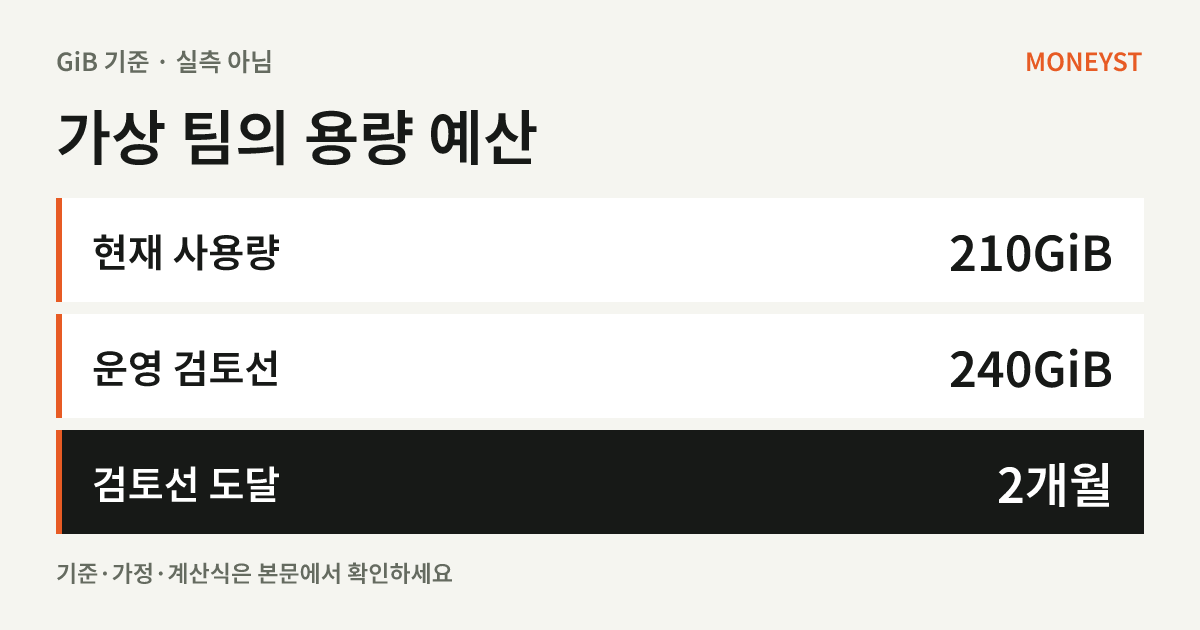
Starter 10석에 전체 300GiB가 부여된 가상 조직을 생각해 보자. Gmail 60GiB, 공유 드라이브를 포함한 Drive 140GiB, Photos 10GiB를 쓰면 합계는 210GiB다. 월 순증가량은 15GiB라고 가정한다. 모두 설명을 위한 수치이며 실제 기업을 측정한 결과가 아니다.
이 팀이 전체의 20%인 60GiB를 예비 공간으로 남기기로 정하면 운영 검토선은 240GiB다. 검토선까지는 30GiB가 남으므로 30÷15=2개월이다. 총한도까지 계산하면 90÷15=6개월이지만, 새 프로젝트와 결재 기간을 고려한 대응 시점은 더 빠르다. 20%는 Google의 의무 기준이 아니라 이 예시에서 정한 내부 기준이다.
다음 달에 40GiB짜리 촬영 원본이 한꺼번에 들어온다면 월평균만으로는 부족하다. 현재량 210GiB에 해당 유입량만 더해도 250GiB가 되어 검토선을 넘는다. 예정된 큰 자료는 월평균 증가량에 중복 반영하지 않도록 구분해 예산에 넣는다.
업그레이드는 부족 원인을 확인한 다음 비교한다
조직 전체에는 여유가 있는데 특정 사용자만 막혔다면 개인 한도와 업무 필요량을 먼저 확인한다. 관리자는 사용자 한도를 조정할 수 있지만, 현재 사용량보다 낮게 설정하면 새 파일 생성 등에 제한이 생길 수 있다. 전 직원에게 같은 수치를 일괄 적용하기 전에는 영향받는 사용자를 점검해야 한다. 사용자별 한도 설정 안내
반복 정리 후에도 증가세가 이어진다면 Standard 전환과 추가 스토리지의 실제 견적을 비교할 차례다. Google은 요금제 변경과 추가 스토리지 구매를 용량 확보 방법으로 안내한다. 이용 가능한 옵션은 관리 콘솔이나 계약한 리셀러에서 확인한다. 조직 용량 확보 방법
비교표에는 같은 계약 기간의 전체 좌석 비용 차이, 필요한 추가 용량, 정리에 드는 작업 시간을 넣는다. 통화, 세금, 약정과 할인 종료 조건을 맞추지 않으면 사용자당 가격만으로 결론 내리기 어렵다. Standard의 여유 용량이 크더라도 현재 업무가 쓰지 않는 공간까지 모두 비용 절감 효과로 계산해서는 안 된다.
이번 주에 끝낼 세 가지 점검
- 실제 부여된 조직 총량과 개인 한도를 확인하고, 같은 날짜의 서비스별 사용량을 기록한다.
- 월 증가량과 예정된 대용량 유입을 분리해 내부 검토선에 도달하는 시점을 계산한다.
- 파일 담당자의 보존 판단을 거쳐 정리안을 만들고, 부족분이 계속될 때만 동일 조건의 업그레이드 견적을 비교한다.
작성·공식 자료 확인: 2026년 10월 15일(KST). AI 에이전트가 공식 문서와 계산을 대조했으며 사람의 검수 완료를 뜻하지 않는다. 가상 예산은 서비스 지속이나 비용 절감을 보장하지 않는다.
협업 도구의 전체 구매 예산을 검토한다면 Microsoft 365 10인 팀의 Teams 포함·제외 비용 계산도 참고할 수 있다. 이 글의 저장공간 비교와는 다른 기능·계약 조건을 다룬다.